
Đa số các bạn ai cũng sử dụng một trong hai trình duyệt chính là Chrome và Firefox. Chắc đều đã nghe qua tiện ích mở rộng hay được gọi là add-on (extension) của Chrome và Firefox. Do nhiều bạn chưa biết cách cài đặt nên sau đây mình xin hướng dẫn cách cài đặt tiện ích mở rộng trên.

Cài tiện ích mở rộng và quản lý cho trình duyệt Chrome
Cài đặt tiện ích mở rộng Chrome
Bước 1: Mở trình duyệt Google Chrome lên.
Bước 2: Truy cập vào kho tiện ích mở rộng của Chrome sẽ có giao diện như hình dưới đây:

Bước 3: Phía bên trên góc trái màn hình sẽ có ô tìm kiếm, các bạn nhập tên tiện ích(1) cần cài đặt vào sau đó chọn vào ô Tiện ích(2). Ví dụ mình nhập tên adblock và chọn vào ô Tiện tích như hình:

Bước 4: Khi tìm kiếm xong sẽ hiện ra giao diện như hình dưới. Bạn chọn tiện ích mình cần cài đặt và nhấn vào nút Thêm vào Chrome.
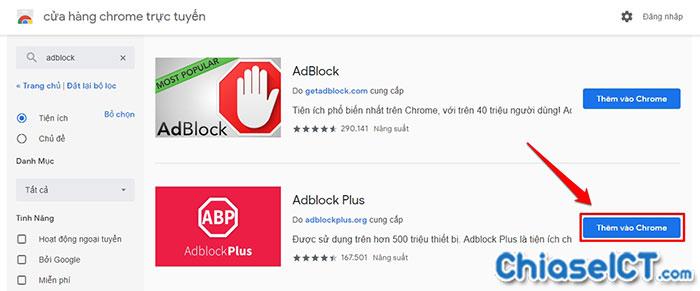
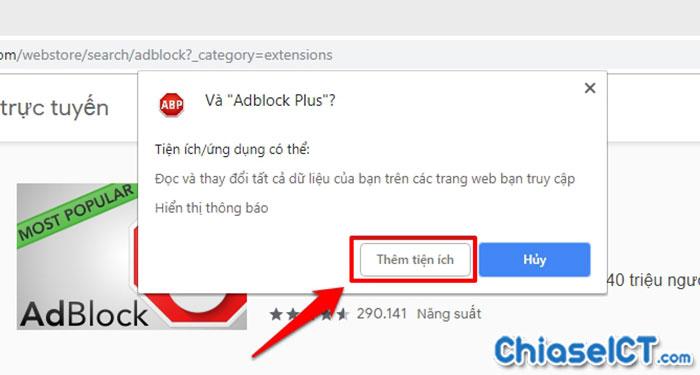
Sau đó bạn nhấn chọn Thêm tiện ích và chờ add-on được tải về cài đặt tự động.
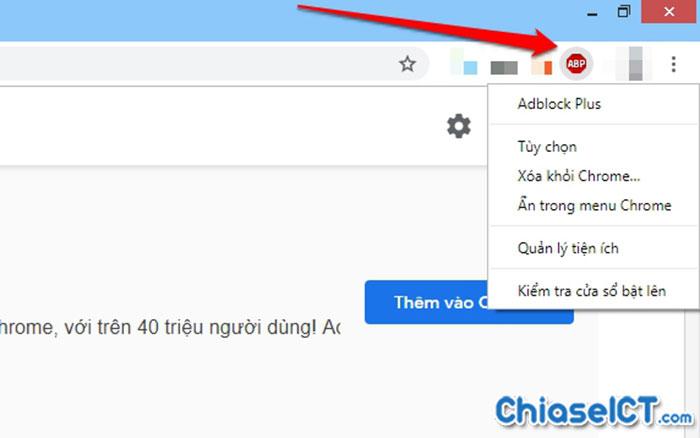
Khi cài đặt xong thì sẽ hiện biểu tượng của add-on ở góc phía trên bên phải màn hình. Bạn có thể nhấp chuột phải lên biểu tượng để có thể tùy chọn, xóa khỏi Chrome, ẩn trong menu Chrome và quản lý tiện ích.
Quản lý tiện ích mở rộng Chrome
Muốn quản lý tiện ích rộng của chrome các bạn nhấp chọn như sau: Menu -> Công cụ khác -> Tiện ích mở rộng

Tại đây bạn có thể gỡ bỏ các tiện ích mở rộng bằng cách click nút Xóa(1) hoặc bật, tắt một tiện ích mở rộng nào đó mà bạn muốn thì nhấn vào nút gạt(2).

Cài tiện ích mở rộng và quản lý cho trình duyệt Mozilla Firefox
Cài đặt tiện ích mở rộng Mozilla Firefox
Bước 1: Mở trình duyệt Mozilla Firefox lên.
Bước 2: Truy cập vào kho add-on của Mozilla Firefox sẽ hiện ra giao diện như hình dưới đây:
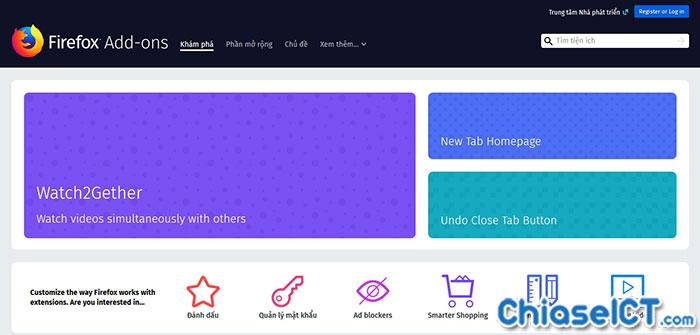
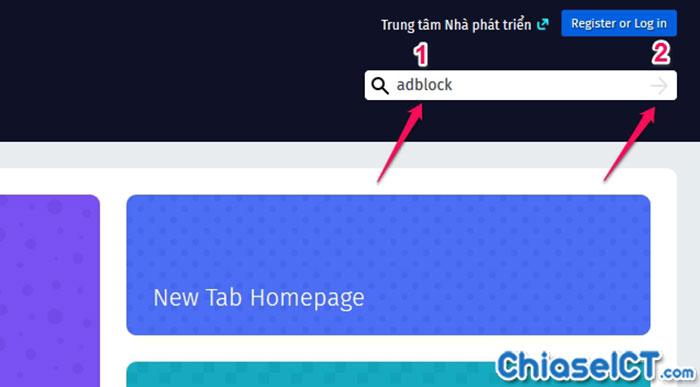
Bước 3: Góc phía trên bên phải sẽ thấy có ô tìm kiếm tiên ích. Các bạn nhập tên add-on vào ô Tìm tiện ích(1) rồi nhấn mũi tên(2). Ví dụ trong hình mình tìm kiếm add-on adblock.
Sau khi ấn nút mũi tên sẽ hiện ra tất cả tìm kiếm phù hợp với từ adblock, các bạn chọn add-on mà mình cần cài đặt rồi nhấn vào như hình như dưới:

Bước 4: Tiếp theo bạn nhấn vào nút Add to Firefox để cài đặt add-on mình đã chọn.

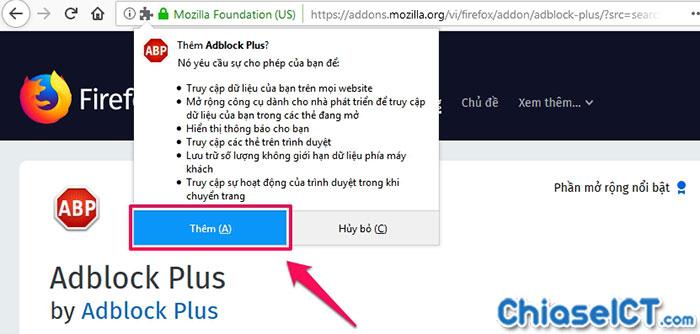
Các bạn sẽ được hỏi có thêm tiện ích vào không, ở bước này bạn nhấn nút Thêm(A) để tải add-on và tự động cài đặt.
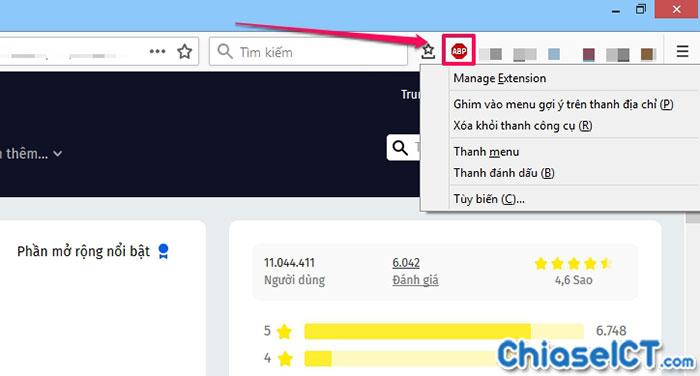
Khi cài đặt xong, các bạn sẽ thấy biểu tượng add-on mình xuất hiện ở góc trên bên phải trình duyệt Mozilla Firefox. Bạn có thể nhấp chuột phải vào biểu tượng để có các tùy chọn như hình dưới đây:
Quản lý tiện ích mở rộng Mozilla Firefox
Cũng tương tự như quản lý tiện ích của Chrome các bạn ấn vào Menu -> Tiện ích hoặc sử dụng tổ hợp phím Ctrl+Shift+A.

Trong giao diện quản lý tiện ích của Mozilla Firefox các bạn có nhấp chọn Tùy chọn(1) một tiện nào đó, Vô hiệu hóa(2) các tiện ích tạm thời hoặc Xóa(3) luôn tiện ích mà bạn chọn.

Trên đây là bài viết hướng dẫn cài đặt và quản lý tiện ích mở rộng của Chrome và Mozilla Firefox. Chúc các bạn thực hiện thành công!
