
Bạn có muốn tối ưu tăng tốc WordPress của mình không? Tốc độ tải trang nhanh lên sẽ cải thiện trải nghiệm người dùng, làm tăng số lần xem trang và ở lại trang. Trong bài viết này, chúng tôi sẽ chia sẻ các mẹo tối ưu tốc độ tải trang WordPress hữu ích nhất để tăng hiệu suất WordPress cũng như tăng tốc website wordpress của bạn.

Tại sao tốc độ tải trang WordPress là quan trọng?
Các nghiên cứu cho thấy rằng từ năm 2000 đến năm 2016, sự chú ý trung bình của con người đã giảm từ 12 giây xuống còn 7 giây.
Điều này có ý nghĩa gì đối với bạn đang là chủ sở hữu trang web?
Bạn sẽ có rất ít thời gian để hiển thị nội dung cho người dùng của bạn và thuyết phục họ ở lại trang web lâu hơn. Trang web có tốc độ chậm sẽ làm cho người dùng có khả năng thoát khỏi nó trước khi tải xong.
Theo nghiên cứu điển hình của StrangeLoop liên quan đến Amazon, Google và các trang web lớn khác, thời gian tải trang 1 giây có thể dẫn đến mất 7% chuyển đổi, ít hơn 11% lượt xem trang và giảm 16% sự hài lòng của khách hàng.
Trên hết, Google và các công cụ tìm kiếm khác đã bắt đầu phạt các trang web chậm hơn bằng cách giảm thứ hạng kết quả tìm kiếm, điều này có nghĩa là các trang web có tốc độ tải trang chậm sẽ bị mất đi một lượng traffic dẫn đến doanh thu của bạn sẽ sụt giảm.
Tóm lại, nếu bạn muốn có nhiều lưu lượng truy cập, người đăng ký, tăng thứ hạng tìm kiếm và doanh thu từ trang web của mình, thì bạn hãy tối ưu tốc độ tải trang web WordPress của bạn ngay bây giờ.
Trước khi tối ưu hóa, tăng tốc WordPress?
Sao lưu dữ liệu
Hãy backup lại dữ liệu trước khi thực hiện tối ưu lại trang WordPress, để nếu như bạn thực hiện sai hay lỗi gì đó thì có thể khôi phục lại ban đầu dễ dàng.
Sau đây mình xin được giới thiệu cho các bạn 3 plugin sao lưu dữ liệu miễn phí được nhiều người sử dụng:
- UpdraftPlus
- BackWPup
- Duplicator
Công cụ kiểm tra tốc độ website
Kiểm tra tốc độ bằng các công cụ dưới đây trước khi thực hiện tối ưu hóa tốc độ tải trang và sau khi thực hiện. So sánh 2 kết quả để xem tốc độ cải thiện thế nào nhé.
Các công cụ kiểm tra tốc độ website: PageSpeed Insights, GTmetrix hoặc Pingdom Tools.
Các cách tăng tốc website WordPress
1. Chọn một hosting tốt
Web Hosting là một dịch vụ online giúp bạn xuất bản website hoặc ứng dụng web lên Internet. Nó là yếu tố trực tiếp ảnh hưởng đến tốc độ của website. Nếu bạn chọn phải một nhà cung cấp dịch vụ hosting không chất lượng thì sẽ làm cho website của bạn chậm đáng kể. Vì vậy sau đây mình xin chia sẻ một số hosting chất lượng mà mình biết:

Các nhà cung cấp dịch vụ hosting đáng tin cậy ở Việt Nam như: AZDIGI.
Các nhà cung cấp dịch vụ hosting đáng tin cậy ở nước ngoài như: Hawk Host hoặc StableHost.
Những hosting của các nhà cung cấp trên, được tích hợp rất nhiều phương pháp tăng tốc website wordpress. Nếu có điều kiện bạn nên mua các gói hosting doanh nghiệp thì hiệu suất của website càng mạnh dẫn đến tốc độ website càng nhanh.
2. Chọn theme wordpress nhẹ
Theme cũng là một trong các thành phần quan trọng trong WordPress vì nó giúp tăng hoặc giảm thời gian ở lại trang web. Đó là lý do bạn có thể dễ dàng tìm thấy một theme wordpress miễn phí hoặc có phí. Tuy nhiên nhiều chủ đề được thêm rất nhiều tính năng không cần thiết làm cho trang web của bạn tải chậm hơn. Vì vậy bạn nên chọn một theme nhẹ và được tối ưu hóa chuẩn SEO, sẽ giúp cho tốc độ website được cải thiện một cách đáng kể.
Nếu bạn muốn theme nhẹ, nhanh và chuẩn SEO thì hãy chọn các theme sau: Flatsome, GeneratePress hoặc Genesis Framework.
3. Cài đặt plugin Cache
Phần quan trọng thứ ba của hướng dẫn này sau khi chọn hosting và theme là hãy cài đặt một plugin caching. Cài đặt bất kỳ plugin cache nào trên trang web của bạn. Bạn có thể thấy được sự khác biệt giữa trang có bộ nhớ đệm và trang không có bộ nhớ đệm là trang có bộ đệm có tốc độ nhanh hơn hẳn.
Công dụng khi dùng plugin cache giúp cải thiện đáng kể tốc độ website của bạn, giảm tải dữ liệu trên hosting. Giúp tăng trải nghiệm người dùng đồng thời tăng thứ hạng website trên google (do tốc độ tải trang nhanh).

Một số các plugin cache được nhiều người sử dụng và đánh giá cao:
LiteSpeed Cache – Miễn phí
Nếu bạn đang dùng Hosting sử dụng LiteSpeed Webserver thì LiteSpeed Cache là một lựa chọn tốt nhất để tối ưu tốc độ load trang của website.
Ngoài bộ nhớ đệm, plugin này còn có tính năng tối ưu hóa hình ảnh. Khi yêu cầu tối ưu hóa, hình ảnh sẽ được đưa đến một máy chủ của LiteSpeed từ xa, được xử lý và sau đó được đưa lại để sử dụng trên trang web của bạn.
WP Rocket – Trả phí
WP Rocket là một trong những plugin tốt nhất để tạo bộ nhớ cache cho website. WP Rocket sở hữu khả năng tối ưu CSS, JS và HTML cực kỳ tuyệt vời. Cũng là 1 plugin để bạn đáng thử.
W3 Total Cache – Miễn phí
Ngoài 2 plugin trên thì plugin W3 Total Cache cũng được đánh giá cao là plugin hỗ trợ tăng tốc wordpress chuyên nghiệp và miễn phí với các tính năng như page cache, database cache, object cache.
4. Bật nén Gzip
Nén Gzip là gì?
Nén Gzip là tính năng nén dữ liệu trên server trước khi truyền dữ liệu xuống trình duyệt của người dùng. Sau khi bật chức năng này có thể giảm dung lượng website lên đến 70%, điều này sẽ khiến tốc độ website của bạn chạy nhanh hơn.
Đầu tiên bạn kiểm tra website của bạn đã bật nén Gzip hay chưa bằng công cụ sau: Check GZIP compression
Nếu chưa, bạn hãy bật nén Gzip theo hướng dẫn dưới đây:
Bật nén gzip cho website WordPress
Kiểm tra xem web server của bạn là Apache, LiteSpeed hay Nginx. Nếu không chắc chắn hãy liên hệ với nhà cung cấp dịch vụ để hỏi.
Web server Apache hoặc LiteSpeed
Mở file .htaccess, copy đoạn code dưới đây và chèn vào cuối cùng file để bật nén gzip thông qua mod_deflate:
Nếu như web server của bạn không hỗ trợ mod_deflate thì hãy dùng mod_gzip với code dưới đây:
Chèn xong hãy lưu lại và kiểm tra.
Web server Nginx
Tìm và mở file nginx.conf sau đó copy đoạn code dưới chèn vào:
Khởi động lại server và kiểm tra xem tốc độ website có được cải thiện không nhé.
5. Thêm cache cho trình duyệt (Browser Cache)
Thêm cache cho trình duyệt là để chỉnh sửa thời gian lưu bộ nhớ của các file tĩnh. Có nghĩa là những người truy cập lần thứ 2 sẽ không cần load lại dữ liệu như hình ảnh,… Vì vậy sẽ tăng tốc wordpress của bạn lên một cách đáng kể.

Để thiết lập Browser Cache bạn mở file .htaccess và copy đoạn code dưới đây chèn cuối file, sau đó lưu lại.
6. Minify HTML, CSS và JavaScript
Các bạn nên nén và gộp các file HTML, CSS, JavaScript để giảm thời gian tải và xử lý của server, như vậy sẽ làm tăng tốc wordpress lên.

Có rất nhiều plugin hỗ trợ làm công việc trên như Autoptimize, WPRocket… Nhưng mình thì hay dùng plugin Autoptimize vì nó miễn phí và hiệu quả, nó hỗ trợ cải thiện thời gian tải trang thông qua 3 yếu tố sau:
- Nén và gộp file CSS.
- Nén và gộp file JavaScript.
- Nén HTML.
Ngoài ra còn có các chứ năng như xóa Google Fonts, tối ưu hóa hình ảnh…
7. Tối ưu hóa hình ảnh
Chọn đúng định dạng
Hiện tại có 2 định dạng ảnh phổ biến nhất là JPEG và PNG. Điểm khác biệt lớn nhất giữa 2 định dạng này là JPEG đã được nén và có dung lượng nhỏ hơn nhiều so với PNG.
Vậy nên sử dụng định dạng nào?
Nếu bạn dùng các dạng file ảnh vectors, logos, và những ảnh cỡ nhỏ thì nên dùng PNG. Còn lại thì hãy sử dụng định dạng JPEG.

Thay đổi kích thước hình ảnh phù hợp
Trước khi bắt đầu nén ảnh hãy chỉnh kích thước hình ảnh phù hợp với nội dung cần hiện thị, đừng để file ảnh có kích thước quá lớn mà trong khi website chỉ cần hiện thị một hình ảnh nhỏ.
Nén ảnh
- Các bạn có thẻ nén ảnh bằng các phần mềm như: Adobe Photoshop, Gimp, Affinity Photo…
- Nén ảnh bằng các tools nền web như: JPEGmimi và TinyPNG.
- Nén ảnh bằng các plugin wordpress như: Imagify Image Optimizer, ShortPixel Image Optimizer, WP Smush, reSmush.it…
8. Lazy Load cho hình ảnh và video
Lazy loading cho hình ảnh tức là chỉ tải một phần hình ảnh của trang cho đến khi người dùng cuộn trang đến đâu thì hình ảnh mới hiện thị đến đó. Như vậy Lazy Load giúp tiết kiệm băng thông và tăng tốc WordPress lên.

Bạn có thể sử dụng các plugin WP Rocket, Rocket Lazy Load hoặc a3 Lazy Load để bổ sung tính năng Lazy loading trong website của mình.
9. Tối ưu hóa cơ sở dữ liệu
Tối ưu hóa cơ sở dữ liệu là xóa các dữ liệu không dùng đến nữa, sẽ làm cho tốc độ truy xuất dữ liệu nhanh hơn dẫn đến tốc độ website của bạn cũng nhanh lên.

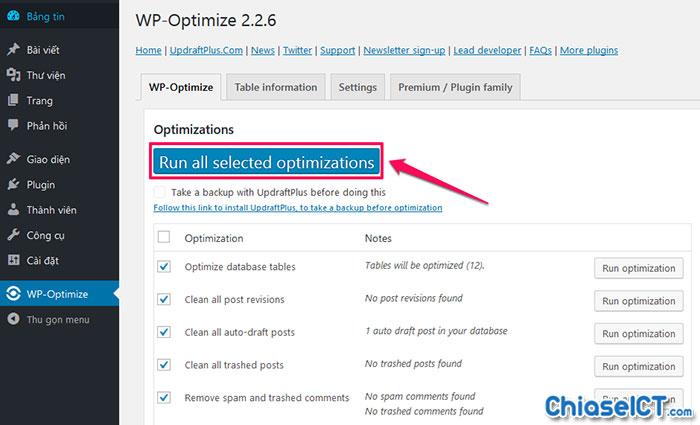
Có rất nhiều plugin tối ưu cơ sở dữ liệu, nhưng mình khuyên các bạn nên sử dụng plugin WP Optimize vì nó miễn phí và rất dễ sử dụng. Các bạn tải về và cài đặt sau đó click vào “Run all selected optimizations” như hình dưới dây là được.
10. Tối ưu hóa trang chủ để tăng tốc wodpress
- Hiển thị một đoạn thay vì toàn bộ bài đăng ở ngoài trang chủ.
- Giảm kích thước ảnh đại diện ở ngoài trang chủ.
- Không hiện thị quá nhiều bài đăng ở ngoài trang chủ.
- Xóa các tiện ích không cần thiết khỏi trang chủ.
- Không hiển thị quá nhiều quảng cáo ở ngoài trang chủ.
11. Remove query strings from static resources
Query string là một phương thức mà các tập tin khác nhau thông qua các giá trị nội dung hoặc chứa thông tin chi tiết về các phiên bản. Chúng sử dụng cho các file css và js, được các nhà phát triển dùng để cập nhật cho một phiên bản mới.

Tóm lại query string là phương thức hữu ích cho các nhà phát triển và lập trình viên. Nhưng mặt trái của nó là sẽ làm chậm website của bạn. Vì vậy hãy xóa nó bằng các cách dưới đây:
Xóa query string không dùng plugin
Bạn có thể xóa dễ dàng query string bằng cách copy đoạn mã dưới đây và dán vào file function.php của theme đang dùng.
Xóa query string dùng plugin
Bạn có thể dùng plugin WP Rocket hoặc plugin Remove Query Strings From Static Resources để xóa nó.

12. Xóa các plugin không dùng đến
Theo mình biết, có một số bạn cài đặt rất nhiều plugin, điều này gây ra giảm hiệu suất website vì không phải plugin nào cũng được tối ưu hiệu quả hay nói cách khác có một số plugin rất nặng. Không những thế còn có một số trường hợp các bạn dùng các plugin có chức năng tương tự nhau.
Vậy hãy xóa ngay các plugin không dùng đến, các plugin có chức năng tương tự nhau và các plugin nặng gây chậm website. Chỉ để lại các plugin thực sự cần thiết cho website sẽ làm tăng tốc độ wordpress.
Để xóa các plugin các bạn vào trang quản trị admin click chọn Plugin → Plugin đã cài đặt rồi xóa các plugin bạn muốn.

13. Tắt các tính năng có sẵn của WordPress
Các bạn chắc đều biết wordpress có rất nhiều tính năng, một số tính năng thì được bạn sử dụng và một số tính năng chắc bạn không sử dụng bao giờ. Nhưng tất cả các tính năng này vẫn hoạt động song song sẽ làm tốn tài nguyên server của bạn. Vì vậy hãy tắt đi những tính năng không cần thiết để tăng tốc wordpress.
Để tắt một số tính năng bạn không dùng bao giờ chỉ cần sử dụng plugin WP Disable.

14. Nâng cấp lên phiên bản PHP mới nhất
PHP là ngôn ngữ lập trình mà wordpress sử dụng để chạy, vậy nên hãy cập nhật lên phiên bản mới nhất để được hỗ trợ thêm nhiều tính năng và cải thiện tốc độ.
Dưới đây là hình ảnh so sánh WordPress 4.9.4 chạy trên các phiên bản PHP:

Nếu bạn sử dụng Cpanel thì hãy xem hướng dẫn nâng cấp dưới đây nhé:
Đầu tiên truy cập vào Cpanel rồi cuộn chuột xuống tìm và click vào Select PHP Version.

Chọn phiên bản cao nhất hiên tại (7.2) rồi click vào Set as Current.

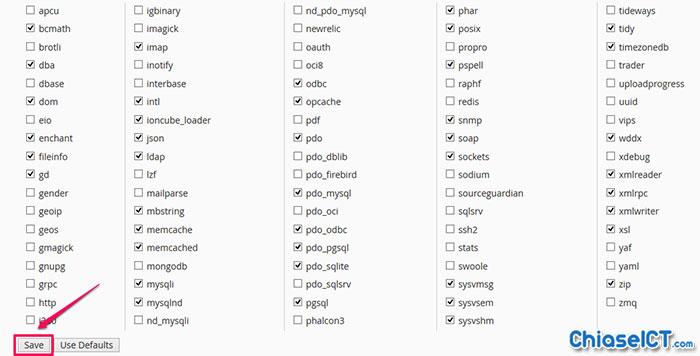
Sau đó thiếp lập như hình dưới đây để kích hoạt một số extension, rồi nhấn Save.
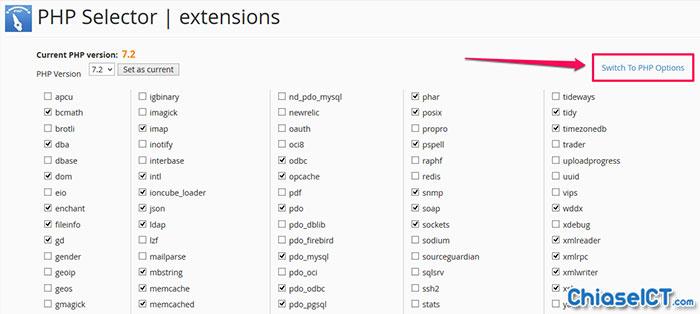
Để cấu hình lại các tham số cần thiết bạn làm như sau, vẫn trong trang Select PHP Version, bạn hãy nhấn vào Switch To PHP Options như hình dưới đây:
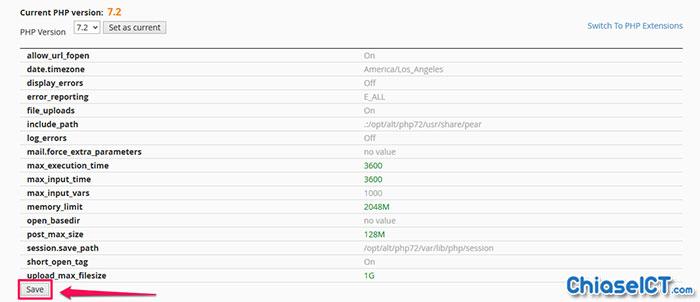
Tiếp theo thay đổi lại các tham số như hình dưới, rồi ấn Save.
15. Thực hiện bảo trì định kỳ trên website
Thường xuyên cập nhật WordPress, theme và các plugin đang sử dụng khi có thông báo.
Luôn tắt và xóa bỏ các theme và plugin không dùng đến vì nó làm chậm trang web của bạn bằng cách gọi các tài nguyên không cần thiết.
Trên đây là những cách tăng tốc wordpress do mình tổng hợp lại, các bạn hãy làm theo từng cách sẽ cải thiện được hiệu suất của website một cách đáng kể đó. Chúc các bạn thành công!
