
Các bạn muốn máy tính chạy Windows 10 của mình nhanh hơn không? Có cách nào để tăng tốc Windows 10 không nhỉ? Hãy dành ra ít phút đọc các thủ thuật tăng tốc máy tính dưới đây và áp dụng vào máy tính của bạn để giúp nó nhanh hơn nhé.
Các thủ thuật tăng tốc máy tính windows 10
1. Thay đổi cài đặt power options
Nếu bạn đang sử dụng tùy chọn Power saver (tiết kiệm năng lượng), thì bạn đang làm chậm máy tính của mình đó. Tùy chọn trên làm giảm hiệu suất của máy tính để tiết kiệm năng lượng. Thay đổi tùy chọn Power saver thành High performance hoặc Balanced sẽ giúp ban tăng hiệu suất ngay.
Để thay đổi tùy chọn bạn làm như sau, mở Control Panel → Hardware and Sound → Power Options. Bình thường bạn sẽ thấy 2 tùy chọn Balanced (recommended) và Power saver, để hiện cài đặt High performance bạn click vào mũi tên xuống của Show additional plans.
Để thay đổi power setting, chỉ cần chọn tùy chọn bạn muốn. Sau đó thoát khỏi Control Panel là được. Nếu bạn đang sử dụng máy tính để bàn(Desktop) thì chắc chắn không có lý do gì để chọn tùy chọn Power saver, thậm chí người dùng máy tính xách tay cũng nên cân nhắc chọn Balanced khi rút sạc và chọn High performance khi cắm sạc.

2. Vô hiệu hóa các chương trình khởi động cùng windows
Một lý do khác khiến máy tính Windows 10 của bạn cảm thấy chậm chạp là vì có quá nhiều chương trình bạn ít sử dụng hoặc không bao giờ dùng đang chạy ngầm. Vô hiệu hóa chúng sẽ giúp máy tính của bạn chạy trơn tru hơn.
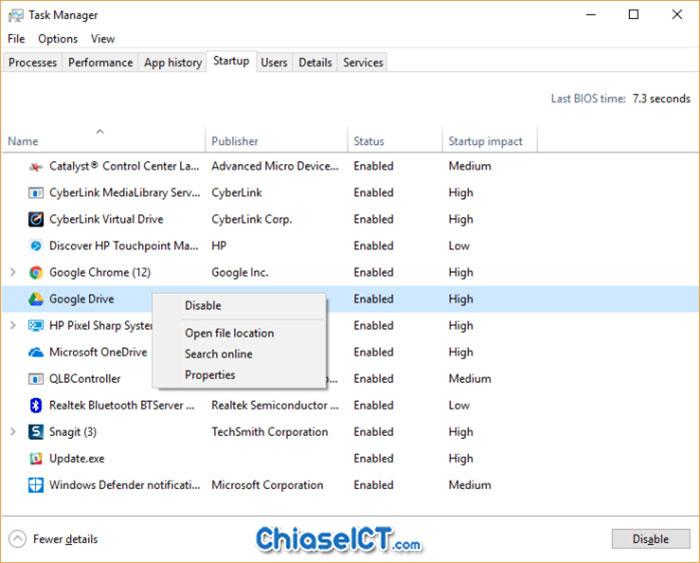
Để vô hiệu hóa các chương trình đang chạy ngầm bạn hãy mở Task Manager bằng ấn phím tắt Ctrl+Shift+Esc hoặc click chuột phải vào thanh Taskbar và chọn Task Manager. Nếu Task Manager đang hiện thị không có tabs thì click vào “More details” ở cuối màn hình.
Task Manager hiện thị ra, bạn chọn vào tabs Startup sẽ thấy danh sách các chương trình và dịch vụ khởi động cùng windows. Trong danh sách là tên của mỗi chương trình, nhà sản xuất của nó.
Để dừng chương trình hoặc dịch vụ khởi động cùng Windows thì hãy nhấp chuột phải vào chương trình hoặc dịch vụ và chọn “Disable“. Điều này không vô hiệu hóa hoàn toàn mà chỉ ngăn chặn nó khởi động cùng Windows.
Vậy là bạn đã vô hiệu hóa các chương trình khởi động cùng Windows, khi bạn khởi động lại máy tính sẽ thấy tốc độ được cải thiện đáng kể.
3. Dừng đồng bộ từ OneDrive
OneDrive là dịch vụ lưu trữ đám mấy của Microsoft, được tích hợp vào Windows 10, để đồng bộ và cập nhật các tập tin trên máy tính của bạn. Ngoài ra OneDrive cũng là một công cụ sao lưu hữu ích, khi máy tính hoặc ổ cứng bạn bị hư thì data vẫn còn được lưu trữ trên OneDrive.
Do nó liên tục đồng bộ các file giữa máy tính và bộ nhớ trên đám mây nên có thể đã làm chậm máy tính của bạn. Trước khi quyết định tắt OneDrive thì bạn nên kiểm tra thực sự nó có làm chậm máy tính hay không. Để kiểm tra bạn ấn chuột phải vào biểu tượng OneDrive ở dưới góc phải của màn hình, sau đó nhấp vào “Pause syncing” và chọn 2 hours, 8 hours hoặc 24 hours tùy vào thời gian bạn muốn thử tốc độ máy tính có nhanh hơn không.
Khi thử xong, nếu bạn quyết định dừng đồng bộ, thì click chuột phải vào biểu tượng OneDrive và chọn Setting → Account rồi click vào “Unlink this PC” từ màn hình xuất hiện click “Unlink account“. Vậy là bạn đã dừng đồng bộ từ OneDrive.

4. Tắt search indexing
Windows 10 cho phép lập chỉ mục tìm kiếm (Search Indexing service) chạy ngầm, để giúp bộ tìm kiếm tích hợp trong windows hiện thị kết quả nhanh hơn. Điều trên sẽ làm chậm máy tính của bạn, ngay cả khi bạn đang sử dụng ổ cứng SSD. Việc cho phép lập chỉ mục tìm kiếm (ghi liên tục vào đĩa), có thể làm chậm ổ cứng SSD. Do đó bạn nên tắt hoàn toàn tính năng search indexing để giúp máy tính của mình hoạt động nhanh hơn.
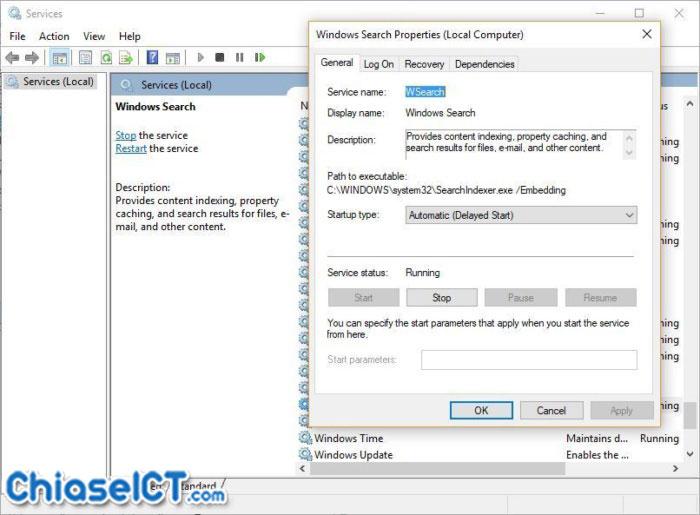
Để tắt lập chỉ mục tìm kiếm đầu tiên bạn nhập services.msc vào ô tìm kiếm của Start Menu và nhấp chọn vào services.msc. Cửa sổ Services xuất hiện, cuộn chuột xuống tìm tới phần Windows Search, click đúp vào nó. Rồi trên tab General của cửa sổ thuộc tính, bạn hãy thay đổi phần Startup type thành Disabled rồi ấn Apply.
Vậy là bạn đã vô hiệu hóa được Search Indexing. Hãy thử khởi động lại máy, bạn sẽ thấy tốc độ máy tính của bạn được tăng lên đáng kể.
5. Dọn dẹp ổ đĩa cứng của bạn
Nếu bạn sử dụng một thời gian thì ổ cứng của bạn sẽ có nhiều file tạm và file rác, vì vậy có thể làm chậm máy của bạn đi. Bạn thường xuyên dọn dẹp ổ cứng thì sẽ cải thiện được tốc độ đáng kể. Hiện tại windows 10 có một công cụ tích hợp hữu ích là Storage Sense.
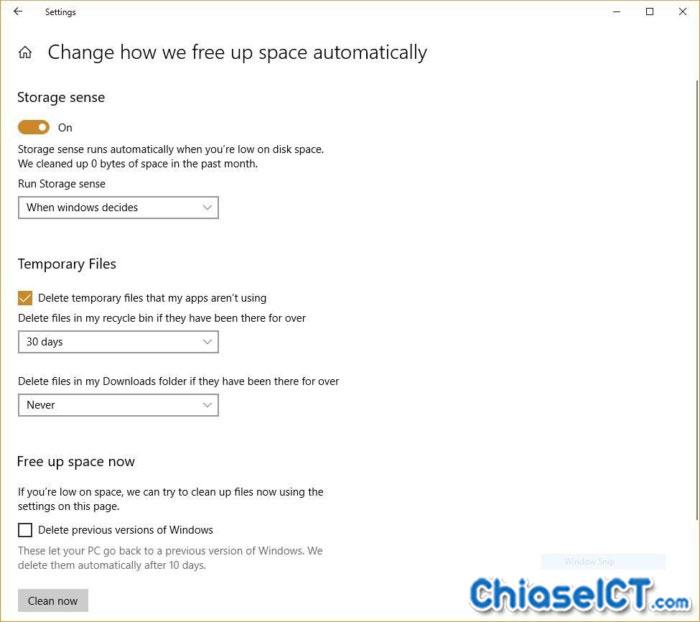
Để bật Storage Sense bạn mở Settings → System → Storage và ở đầu màn hình trong phần Storage Sense bạn chuyển nút gạt từ tắt sang bật. Vậy là từ nay windows sẽ liên tục theo dõi và xóa các tập tin rác, tập tin tạm thời, các tập tin trong thư mục tải xuống chưa được thay đổi trong vòng 1 tháng.
Bạn có thể thay đổi tùy chỉnh Storage Sense như sau:
- Thay đổi tần suất Storage Sense xóa các tập tin (mỗi ngày, mỗi tuần, mỗi tháng hoặc khi Windows quyết định).
- Tùy chỉnh thời gian xóa trong thư mục tải xuống.
- Đặt thời gian chờ để xóa tập tin trong Recycle Bin.
- Có thể tích chọn “Delete previous versions of Windows” để xóa các phiên bản cũ của Windows.
6. Dọn dẹp Registry của bạn
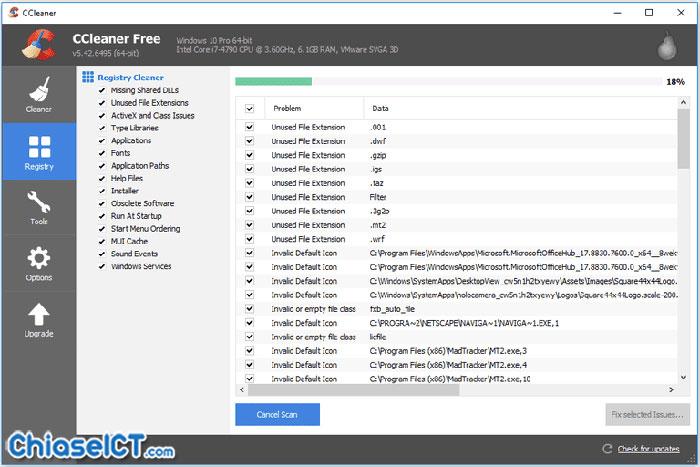
Registry là một cơ sở dữ liệu khổng lồ trong máy tính của bạn, lưu trữ các thiết lập của Windows và các phần mềm cài đặt trên máy của bạn, chứa hàng trăm hàng ngàn mục khác nhau. Vì vậy sau một thời gian sử dụng sẽ có nhiều lưu trữ rác, có thể làm cho hệ thống bị chậm lại.
Để làm điều đó hãy sử dụng một phần mềm dọn dẹp Registry. Có rất nhiều phần mềm dạng này một số có phí, một số miễn phí. Mình sẽ giới thiệu với các bạn một phần mềm mình hay sử dụng đó là CCleaner. Bây giờ bạn hãy tải CCleaner về cài đặt rồi dọn dẹp registry để cho hệ thống chúng ta nhanh hơn nào.
Xem thêm hướng dẫn sử dụng CCleaner hiệu quả.
7. Cài đặt Performance
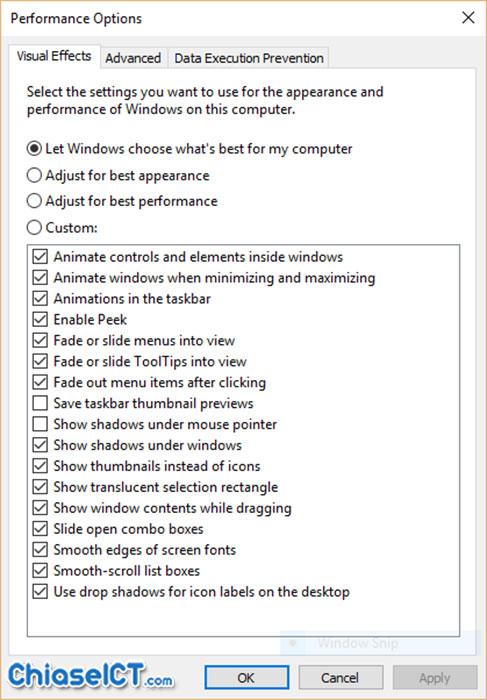
Có rất nhiều hiệu ứng – Visual Effects làm đẹp cho Windows, đương nhiên nó cũng làm tiêu tốn tài nguyên của máy. Dẫn đến làm cho máy chúng ta chậm hơn, vì vậy hãy tắt bớt một số hiệu ứng đi nhé.
Để tắt bớt một số hiệu ứng đầu tiên trong hộp tìm kiếm của Windows 10 bạn gõ sysdm.cpl rồi nhấn enter sẽ khởi động System Properties sau đó bạn nhấp vào tab Advanced và click vào “Settings” trong phần Performance. Bạn sẽ thấy các hiệu ứng – Visual Effects, nếu bạn có thời gian bạn hãy thử bật tắt từng cái một để biết tác dụng nó.
Và sau đây mình sẽ đưa ra một số hiệu ứng bạn có thể tắt để làm cho máy tính chạy nhanh hơn:
- Animate controls and elements inside windows
- Animate windows when minimizing and maximizing
- Animations in the taskbar
- Fade or slide menus into view
- Fade or slide ToolTips into view
- Fade out menu items after clicking
- Show shadows under windows
8. Sử dụng Windows troubleshooter
Windows 10 có một công cụ rất hữu ích, ít được biết đến có thể phát hiện ra các vấn đề về hiệu suất và giải quyết chúng. Để khởi động nó, mở Control Panel → Troubleshooting rồi nhấp vào Run maintenance tasks, một màn hình có tiêu đề “Troubleshoot and help prevent computer problems” sẽ xuất hiện sau đó bạn click Next.
Windows troubleshooter sẽ tìm thấy các file và shortcuts mà bạn không sử dụng, xác định mọi hiệu suất,các sự cố khác trên máy tính của bạn, báo cáo chúng cho bạn rồi sửa chúng.

9. Xóa sạch bloatware
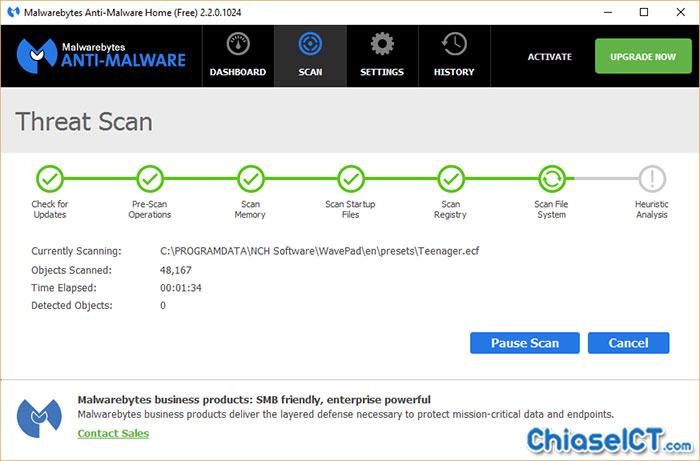
Đôi khi yếu tố lớn nhất làm chậm máy tính của bạn không phải là do Windows 10 mà là do bloatware hoặc phần mềm quảng cáo chiếm CPU và tài nguyên hệ thống. Phần mềm quảng cáo và bloatware có thể đã được nhà sản xuất máy tính của bạn cài đặt khi bạn mua nó. Bạn sẽ thấy máy tính Windows 10 của mình chạy nhanh hơn sau khi loại bỏ hết phần mềm quảng cáo và bloatware.
Bạn hãy sử dụng phần mềm diệt virus mà bạn đã cài đặt để quét toàn bộ hệ thống. Nếu không có bạn có thể sử dụng Windows Defender (phần mềm bảo vệ máy tính mặc định của Windows 10) hoặc mình sẽ đưa ra một gợi ý đó là phần mềm Malwarebytes Anti-Malware có phiên bản miễn phí sử dụng để xóa bloatware hoặc phần mềm quảng cáo rất tốt.
10. Tắt và khởi động lại Windows
Nếu như bạn sử dụng mà thấy máy chạy chậm quá, hãy thử cách tắt và khởi động lại windows. Bạn sẽ cảm thấy nhanh hơn một phần nào đó. Vì khi khởi động lại nó xóa sạch mọi dữ liệu trong RAM và kills các ứng dụng chạy ngầm.
Trên đây là một số các thủ thuật tăng tốc máy tính cho windows 10, bạn hãy thử và để lại bình luận cho mọi người biết máy tính của bạn chạy nhanh hơn được bao nhiêu nhé.
