
Sau khi cài đặt xong một web WordPress, điều đầu tiên bạn cần biết là cài đặt plugin WordPress. Plugin cho phép bạn thêm các tính năng hỗ trợ như bảo mật, SEO, thiết kế layout, tối ưu tăng tốc wordpress,… còn rất nhiều tính năng nữa các bạn tự tìm hiểu nhé.
Các tính năng sẽ được các nhà phát triển, lập trình viên viết ra các plugin. Vì thế hiện nay đã có hàng nghìn plugin miễn phí và trả phí cho wordpress.
Trong bài viết này mình sẽ hướng dẫn các bạn cài đặt plugin wordpress theo 3 cách:
- Cài đặt plugin thông qua thư viện WordPress ở trang Dashboard WordPress, chỉ áp dụng cho các plugin miễn phí.
- Cài đặt plugin bằng cách tải từ máy tính lên, áp dụng cho plugin miễn phí và trả phí.
- Cài đặt plugin bằng cách upload lên host thông qua giao thức FTP, áp dụng cho plugin miễn phí và trả phí.
1. Cài đặt plugin miễn phí từ thư viện WordPress
Cách dễ nhất để cài một plugin là tìm kiếm từ thư viện WordPress. Nhược điểm của cách này là chỉ cài được các plugin có trong thư viện và tất cả đều là plugin miễn phí.
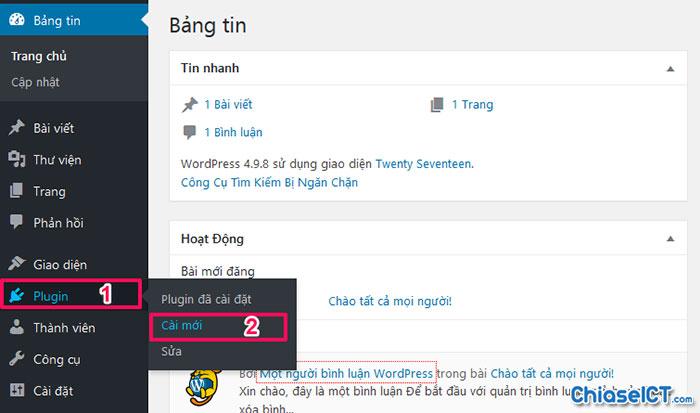
Đầu tiên bạn đăng nhập vào trang quản trị Admin sau đó nhấp chọn Plugin(1) → Cài mới(2).
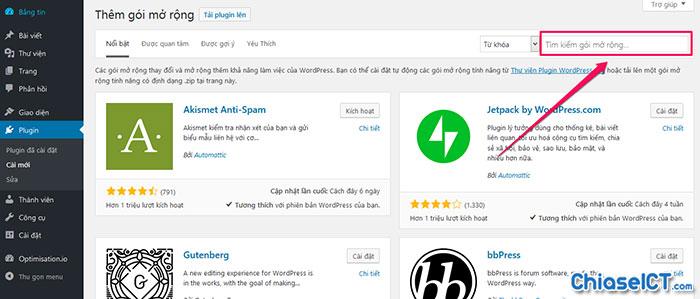
Tại giao diện Thêm gói mở rộng bạn nhấn vào Tìm kiếm gói mở rộng… và nhập plugin cần cài đặt. Ví dụ ở đây mình tìm và cài đặt plugin “Yoast SEO”.
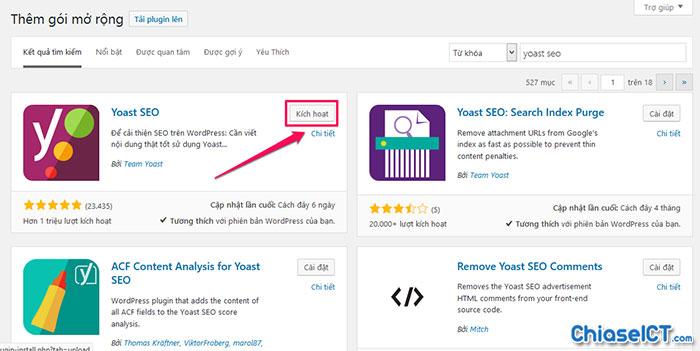
Sau khi nhập tìm kiếm plugin xong, sẽ hiện ra tất các kết quả phù hợp với từ khóa “Yoast SEO”. Bạn chọn đúng plugin mình cần và nhấn Cài đặt, pluin sẽ được WordPress tự động cài.

Khi cài đặt xong bạn phải kích hoạt plugin bằng cách nhấn vào nút Kích hoạt, nếu không thì bạn vẫn chưa sử dụng được plugin dù đã cài đặt xong.
Nếu bạn muốn xem plugin đã được cài đặt và kích hoạt hay chưa thì bạn click vào Plugin đã cài đặt(1) sẽ hiện ra tất cả plugin, trong đó có plugin “Yoast SEO”mới cài đặt xong.
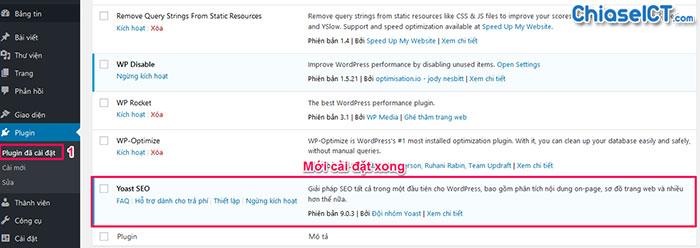
Bước cuối bạn cần cài đặt cấu hình cho plugin và sử dụng nó. Các cài đặt cấu hính này sẽ khác nhau đối với từng plugin, do đó mình không đề cập vào bài viết này.
2. Cài đặt plugin WordPress bằng cách upload từ máy tính
Ngoài những plugin miễn phí nằm trong thư viện WordPress thì còn rất nhiều plugin miễn phí và trả phí hay và hữu ích khác ở ngoài thư viện này. Bạn không thể cài các pugin ở ngoài thư viện WordPress bằng cách đầu tiên được.
Vì thế WordPress đã tạo ra cách upload để cài đặt plugin. Sau đây mình xin hướng dẫn các bạn cài đặt plugin WordPress bằng cách upload file từ máy tính.
Trước tiên, bạn cần phải tải các plugin từ một nhà cung cấp nào đó miễn phí hay trả phí là tùy vào từng plugin. Plugin được tải về có đuôi .zip. Tiếp theo bạn truy cập vào khu quản trị WordPress và chọn Plugin(1) → Cài mới(2) như cách đầu tiên. Sau đó nhân vào nút Tải plugin lên(3).

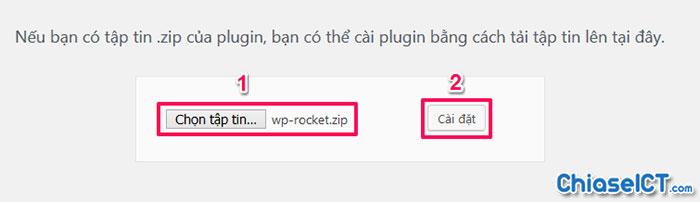
Sẽ hiện ra giao diện upload file, bạn nhấn vào Chọn tập tin… rồi chọn plugin đã tải về trước đó ở trong máy tính (ví dụ ở dây mình cài plugin WP Rocket). Rồi ấn Cài đặt, WordPress sẽ tiến hành upload plugin lên và tự động tiến hành cài đặt.
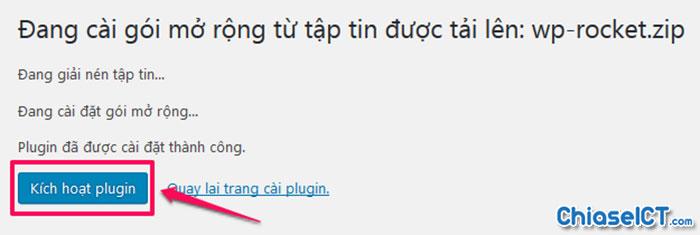
Khi cài đặt xong sẽ hiện ra thông báo kích hoạt plugin, các bạn nhấn vào Kích hoạt plugin thế là hoàn thành cài đặt.
Bạn sẽ phải cấu hình các thiết lập của plugin để phù hợp với chức năng bạn cần. Các thiết lập đó sẽ khác nhau đối với mỗi plugin nên mình không đề cập vào bài viết này.
3. Cài đặt plugin thông qua giao thức FTP
Trong một số trường hợp, dịch vụ hosting của bạn có giới hạn về tệp, hoặc có thể hạn chế cài đặt từ khu vực quản trị. Trong trường hợp này cách tốt nhất để cài đặt plugin WordPress là bằng giao thức kết nối qua cổng FTP, thông qua một phần mềm FTP client. Ở bài viết hướng dẫn này mình sẽ dùng phần mềm FileZilla Client.
Trước tiên, bạn cần tải file plugin xuống (nó sẽ là tệp zip). Tiếp theo, bạn giải nén tệp zip trên máy tính, sẽ được một thư mục cùng tên. Đây là thư mục bạn cần tải lên trang web của mình.
Tiếp theo bạn truy cập vào máy chủ của mình thông qua phần mềm FileZilla Client. Nếu bạn không có tải khoản và mật khẩu FTP, hãy liên hệ với nhà cung cấp dịch vụ lưu trữ website của bạn yêu cầu họ cung cấp.
Sau khi kết nối thành công bạn tìm đến thư mục wp-content/plugins.
Tại cửa sổ bên trái bạn tìm đến thư mục plugin ở đây là “wp-rocket” đã giải nén, click chuột phải và nhấn Upload.
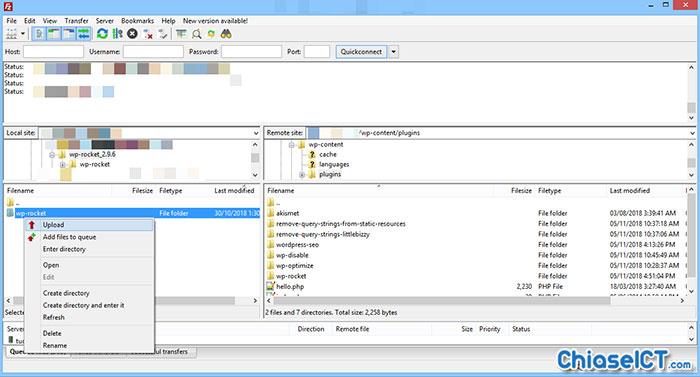
Sau khi tải lên thành công, bạn quay lại trang quản trị WordPress. Chọn Plugin → Plugin đã cài đặt, sẽ thấy plugin mới upload lên chưa được kích hoạt. Bạn nhấn vào Kích hoạt như hình dưới để bắt đầu sử dụng plugin.

Cuối cùng khi kích hoạt xong, có thể bạn cần cấu hình cài đặt cho plugin để phù hợp với nhu cầu của mình. Việc cấu hình chi tiết ở mỗi plugin sẽ khác nhau nên mình không để cập trong bài này.
Hy vọng bài viết này sẽ giúp được các bạn cài đặt plugin WordPress dễ dàng hơn. Chúc các bạn thành công!
Nếu thấy bài viết hay và hữu ích hay chia sẻ cho những người đang cần nhé!
