
Vì một lý do nào đó mà bạn muốn xóa hàng loạt các bài đăng trên facebook của mình. Nhưng nếu ngồi xóa từng bài viết một thì sẽ rất tốn công và thời gian của bạn.
May mắn thay, hiện tại đã có cách xóa bài viết facebook, bao gồm bài đăng status, hình ảnh, video, bỏ thẻ tag hoặc ẩn bài đăng cùng một lúc. Các thao tác cực kỳ đơn giản và nhanh chóng, ai cũng có thể thực hiện một cách dễ dàng theo hướng dẫn dưới đây.

1. Cách xóa bài viết trên facebook nhanh nhất bằng quản lý bài viết
Gần đây facebook mới cập nhật một tích năng cho quản lý các bài viết dễ dàng hơn. Các bạn kiểm tra xem tài khoản của mình đã được cập nhật tính năng này chưa nhé. Nếu rồi thì hãy làm theo các bước dưới đây:
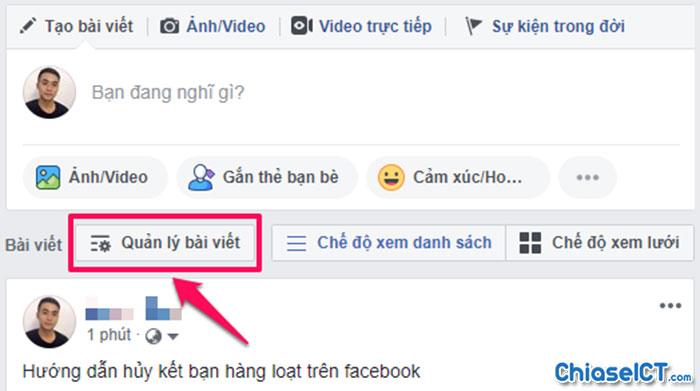
Bước 1: Các bạn ấn vào Quản lý bài viết như hình dưới đây.
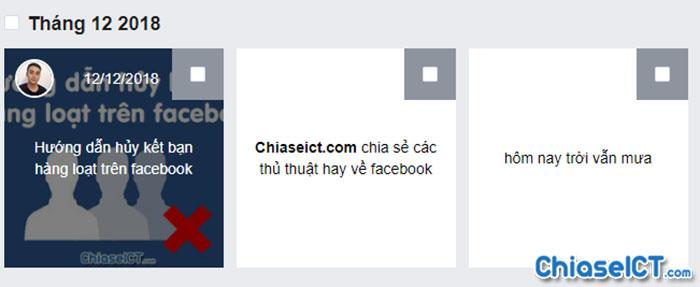
Bước 2: Sẽ hiện ra giao diện quản lý tất cả bài đăng của bạn. Giao diện này hiển thị các bài viết theo tháng năm cụ thể. Khi click vào các bài đăng sẽ hiện thêm ngày đăng và nội dung chi tiết.
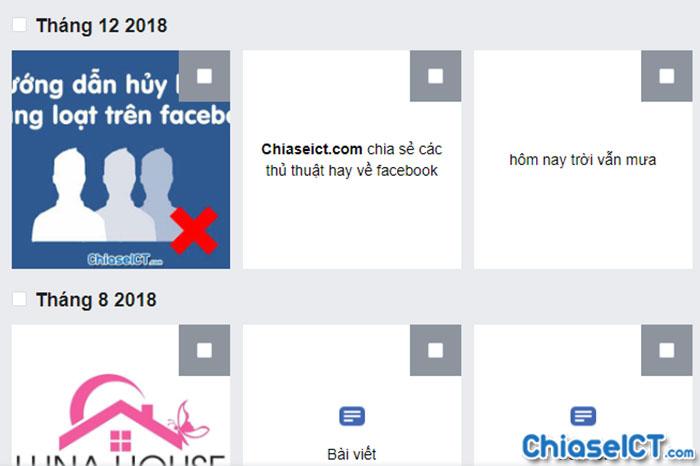
Riêng đối với các bài đăng là hình ảnh sẽ hiển thị giao diện là hình ảnh đó. Khi di chuột vào ảnh thì sẽ hiện ra đầy đủ thông tin như ngày đăng và nội dung của ảnh.
Ngoài ra facebook còn cho chúng ta các bộ lọc ngay bên trái giao diện quản lý bài viết. Các bộ lọc này cho bạn chọn người đăng là ai, hay tích chọn chỉ hiển thị bài viết của bạn được gắn thẻ hoặc lựa chọn thời gian đăng bài viết.

Bước 3: Tích chọn các bài viết status, hình ảnh, video,… mà bạn muốn xóa cùng lúc, tối đa chỉ được 50 bài viết. Sau đó ấn nút Tiếp.

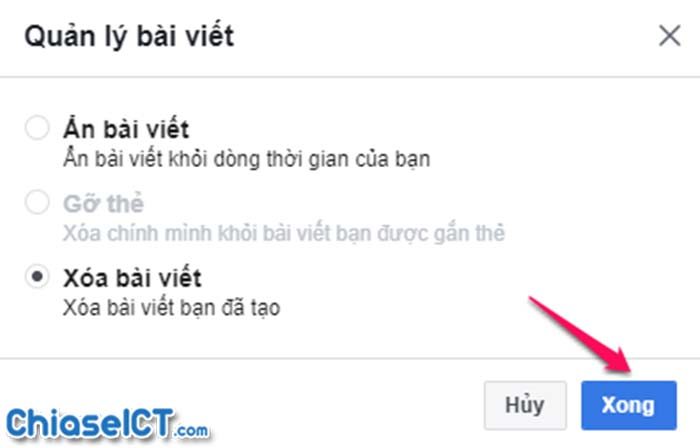
Bước 4: Xuất hiện popup Quản lý bài viết. Bạn lựa chọn 1 trong các tùy chọn được facebook cho như: Ẩn bài viết, Gỡ thẻ và Xóa bài viết. Trong ví dụ này mình chọn Xóa bài viết, rồi ấn nút Xong.
Bước 5: Cuối cùng facebook sẽ hiện ra popup hỏi bạn có chắc chắn muốn xóa bài viết đã chọn không? Bạn nhấn Xóa bài viết là xong.

2. Tool xóa bài viết facebook Social Book Post Manager
Chrome có cung cấp cho chúng ta một tiện ích có tên là Social Book Post Manager cho phép liệt kê toàn bộ status trên faceboook, sau đó có thể xóa hoặc ẩn các status trong khoảng thời gian mà bạn chọn.
Bước 1: Cài tiện ích.
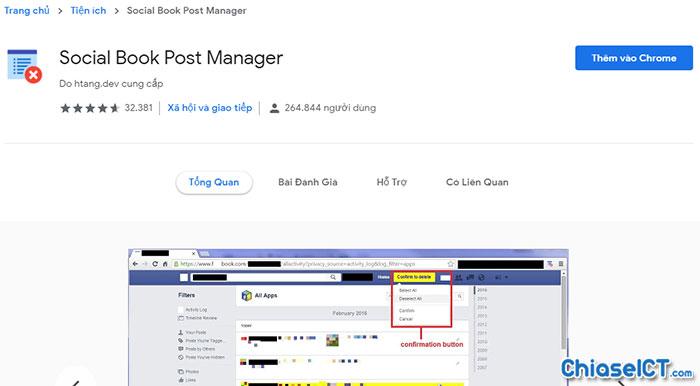
Xem thêm cách cài đặt tiện tích chrome
Bước 2: Khi cài đặt xong sẽ hiện icon tiện ích ở góc trên bên phải trình duyệt chrome.

Bước 3: Đăng nhập vào facebook cá nhân cần xóa bài đăng. Tại giao diện trang cá nhân click chọn vào mục Nhật ký hoạt động.

Bước 4: Tại trang nhật ký hoạt động bạn click vào icon tiện ích Social Book Post Manager. Sẽ hiện ra bảng thiết lập gồm: năm, tháng, nội dung liên quan, nội dung không liên quan, tốc độ(1) và 4 nút hành động cho bài đăng gồm: xóa, ẩn/hiện, bỏ thích, sao lưu(2).
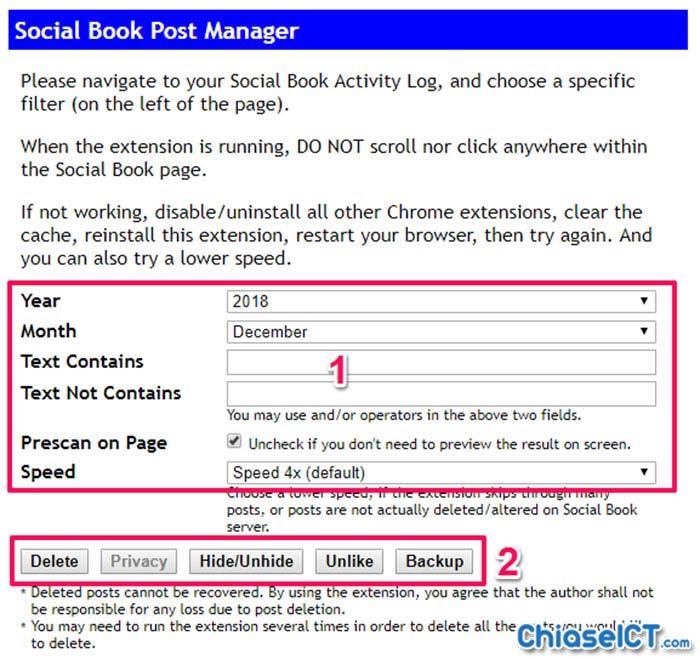
Bước 5: Bạn hãy chọn các thiết lập phù hợp với mình và ấn nút hành động bạn cần thực hiện. Ở bài viết này mình chọn các bài đăng trong tháng 12 năm 2018, rồi ấn chọn Delete sẽ hiện bảng thông báo “Confirm to delete posts?”, nhấn chọn Ok để tiếp tục thực hiện.

Bước 6: Sau đó, tiện ích Social Book Post Manager sẽ quét lại toàn bộ bài đăng hoạt động trong thời gian giống như thiết lập. Trong quá trình scanning các bạn nên tạm dừng sử dụng facebook để tránh bị lỗi.
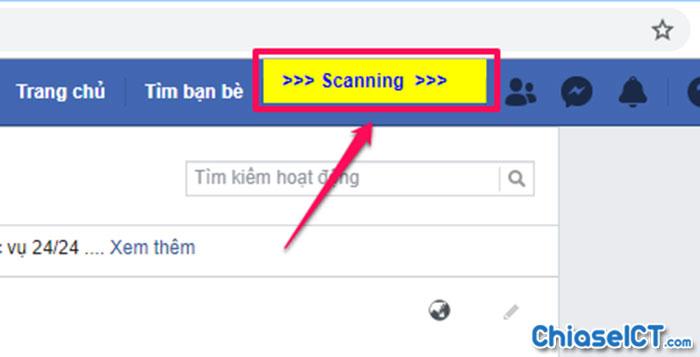
Bước 7: Khi quá trình scanning kết thúc, sẽ xuất hiện thông báo như hình dưới. Click Ok để tiếp tục.

Bước 8: Tiếp theo bạn ấn vào Confirm to delete màu vàng ở trên thanh menu của facebook. Rồi chọn Confirm để xác nhận đồng ý thực hiện xóa bài viết facebook mà bạn đã chọn ở trên.
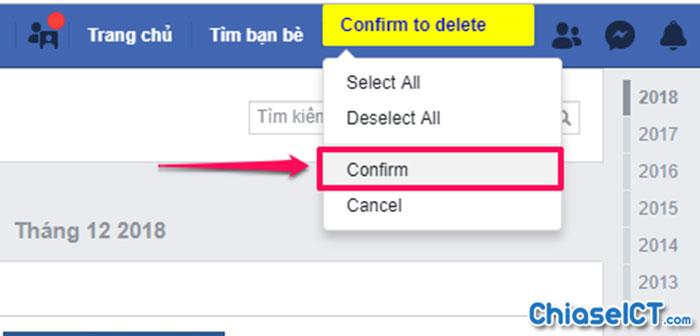
Tiến trình xóa bài viết facebook đang được thực hiện.

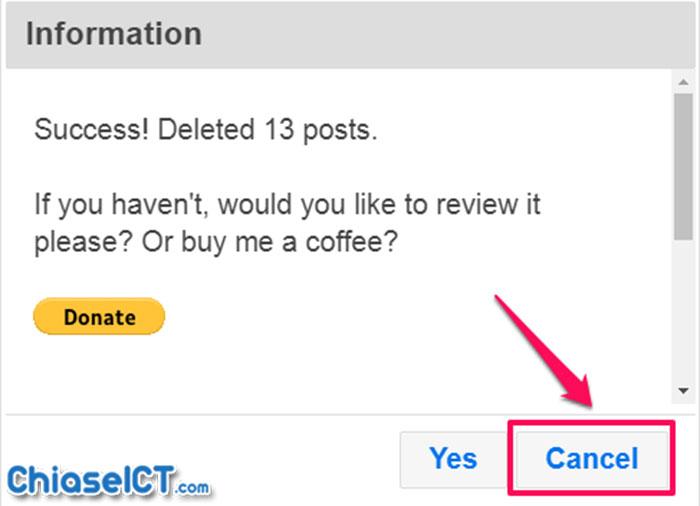
Bước 9: Cuối cùng khi tiến trình xử lý xong sẽ hiện ra thông báo. Nhấn Cancel để kết thúc.
3. Code xóa bài viết facebook nhanh nhất
Bước 1: Đăng nhập vào facebook cá nhân của bạn bằng trình duyệt Chrome hoặc Firefox trên máy tính.
Bước 2: Nhấn phím F12 hoặc tổ hợp phím Ctrl+Shift+I, chọn tab Console(Bảng điều khiển)(1). Sau đó copy đoạn code script dưới đây của tác giả Nguyễn Anh Nhân dán vào trong tab Console(2). Rồi ấn phím Enter.

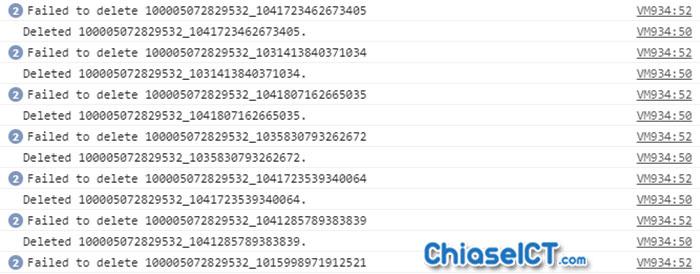
Nếu hiện thông báo lỗi Failed to delete… là các bài đăng không thể xóa được.
Trên đây là các cách xóa tất cả bài đăng trên facebook bằng máy tính. Bạn nên cân nhắc trước khi sử dụng những cách trên. Nếu bạn cảm thấy tiếc khi phải xóa các bài viết facebook thì bạn có thể chuyển sang chế độ chỉ mình tôi(Only me). Với cách này thì chỉ có mình bạn mới thấy được các bài đăng của mình. Và cũng dễ dàng khôi phục nếu bạn muốn bằng cách chuyển sang chế độ công khai. Chúc bạn thành công!
